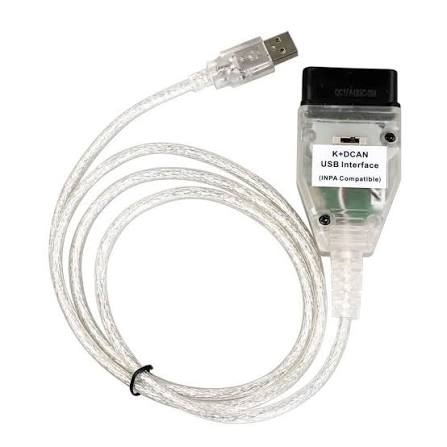
BMW K+DCAN

Подготовка K+DCAN к удалённой работе с BMW

Выполните 4 простых шага: скачайте программы, подключите кабель к автомобилю и ноутбуку, запустите TeamViewer и передайте специалисту данные для подключения.

  • Ноутбук с Windows
  • BMW K+DCAN
  • Стабильный интернет
  • Около 10 минут
BMW E-seriesBMW K+DCAN USB cable
Самостоятельно устанавливать программы не нужно

Сохраните все три программы на рабочий стол. TeamViewer запустите самостоятельно, а BMW Standard Tools и драйвер K+DCAN установит наш специалист во время подключения.

01

Подготовка ноутбука

Скачайте необходимые программы

TeamViewer

Безопасное удалённое подключение к Вашему ноутбуку. Программу достаточно скачать и запустить.

BMW Standard Tools

Комплект программ для работы с BMW E-серии. Скачайте файл, установку выполнит наш специалист.

K+DCAN Driver

Драйвер для связи кабеля K+DCAN с ноутбуком. Скачайте архив, установку выполнит наш специалист.

На рабочем столе должны находиться TeamViewer, BMW Standard Tools и архив с драйвером K+DCAN.
02

Подключение автомобиля

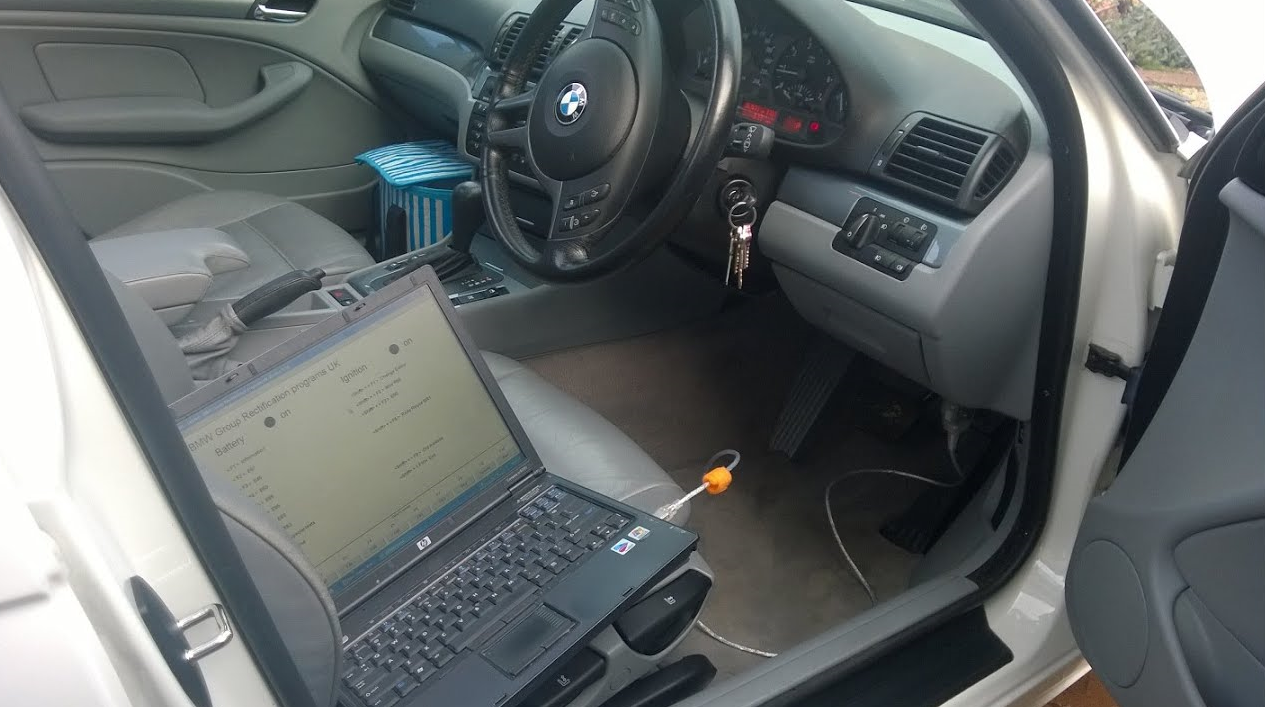
Подключите K+DCAN к BMW и ноутбуку

  1. 1
    Подключите кабель к OBD-разъёму BMW

    OBD-разъём обычно расположен под рулём со стороны водителя.

  2. 2
    Вставьте USB-штекер в ноутбук

    Подключайте кабель непосредственно к USB-порту ноутбука, если это возможно.

  3. 3
    Включите зажигание

    Двигатель не запускайте, если специалист не попросит об этом отдельно.

BMW K+DCAN connected to the vehicle
K+DCAN соединяет OBD-разъём автомобиля с USB-портом ноутбука.
03

Удалённый доступ

Запустите TeamViewer

  1. 1
    Откройте загруженный TeamViewer

    Разрешите запуск программы, если Windows покажет предупреждение.

  2. 2
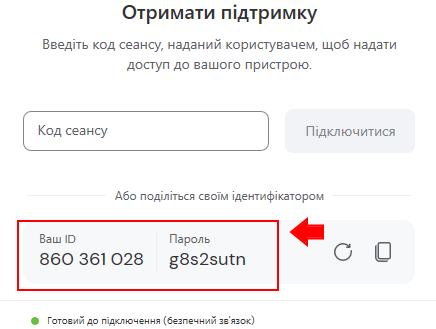
    Найдите Ваш ID и пароль

    Не закрывайте окно TeamViewer во время подключения.

  3. 3
    Передайте данные нашему специалисту

    Отправляйте ID и пароль только в официальный чат поддержки BMW-Power.

TeamViewer ID and password
Пароль TeamViewer временный. После завершения работы закройте программу.
04

Проверка перед началом

Всё готово к подключению специалиста

Готово к работе

Отправьте специалисту TeamViewer ID и пароль, после чего ожидайте подключения.

  • K+DCAN подключён к BMW и ноутбуку
  • Зажигание включено
  • TeamViewer запущен
  • Интернет работает стабильно

Во время работы не отключайте K+DCAN и не выключайте зажигание. Дождитесь подтверждения специалиста о завершении.

Подсказки

Частые вопросы перед подключением

Нужно ли устанавливать программы самостоятельно?

Нет. Скачайте все файлы на рабочий стол и запустите только TeamViewer. Остальное установит специалист.

Для каких автомобилей подходит K+DCAN?

K+DCAN обычно используется для автомобилей BMW E-серии. Если Вы не уверены в выборе кабеля — уточните у специалиста.

Можно ли использовать интернет во время подключения K+DCAN?

Да. K+DCAN занимает USB-порт, поэтому подключите ноутбук к интернету через Wi-Fi или мобильную точку доступа.

Что делать, если TeamViewer не показывает ID?

Проверьте интернет, закройте и повторно запустите TeamViewer. Если ID не появился — напишите в поддержку.