BMW K+DCAN

Підготовка K+DCAN до віддаленої роботи з BMW

Виконайте 4 прості кроки: завантажте програми, підключіть кабель до автомобіля й ноутбука, запустіть TeamViewer і передайте спеціалісту дані для підключення.

  • Ноутбук із Windows
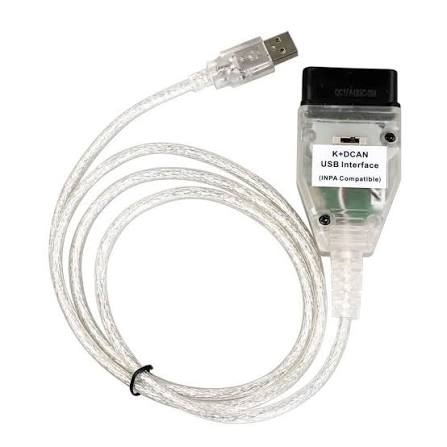
  • BMW K+DCAN
  • Стабільний інтернет
  • Близько 10 хвилин
BMW E-seriesBMW K+DCAN USB cable
Самостійно встановлювати програми не потрібно

Збережіть усі три програми на робочий стіл. TeamViewer запустіть самостійно, а BMW Standard Tools і драйвер K+DCAN встановить наш спеціаліст під час підключення.

01

Підготовка ноутбука

Завантажте необхідні програми

TeamViewer

Безпечне віддалене підключення до Вашого ноутбука. Програму достатньо завантажити й запустити.

BMW Standard Tools

Комплект програм для роботи з BMW E-серії. Завантажте файл, встановлення виконає наш спеціаліст.

K+DCAN Driver

Драйвер для зв'язку кабелю K+DCAN із ноутбуком. Завантажте архів, встановлення виконає наш спеціаліст.

На робочому столі мають знаходитися TeamViewer, BMW Standard Tools і архів із драйвером K+DCAN.
02

Підключення автомобіля

Підключіть K+DCAN до BMW і ноутбука

  1. 1
    Підключіть кабель до OBD-роз'єму BMW

    OBD-роз'єм зазвичай розташований під кермом із боку водія.

  2. 2
    Вставте USB-штекер у ноутбук

    За можливості підключайте кабель безпосередньо до USB-порту ноутбука.

  3. 3
    Увімкніть запалювання

    Двигун не запускайте, якщо спеціаліст окремо не попросить про це.

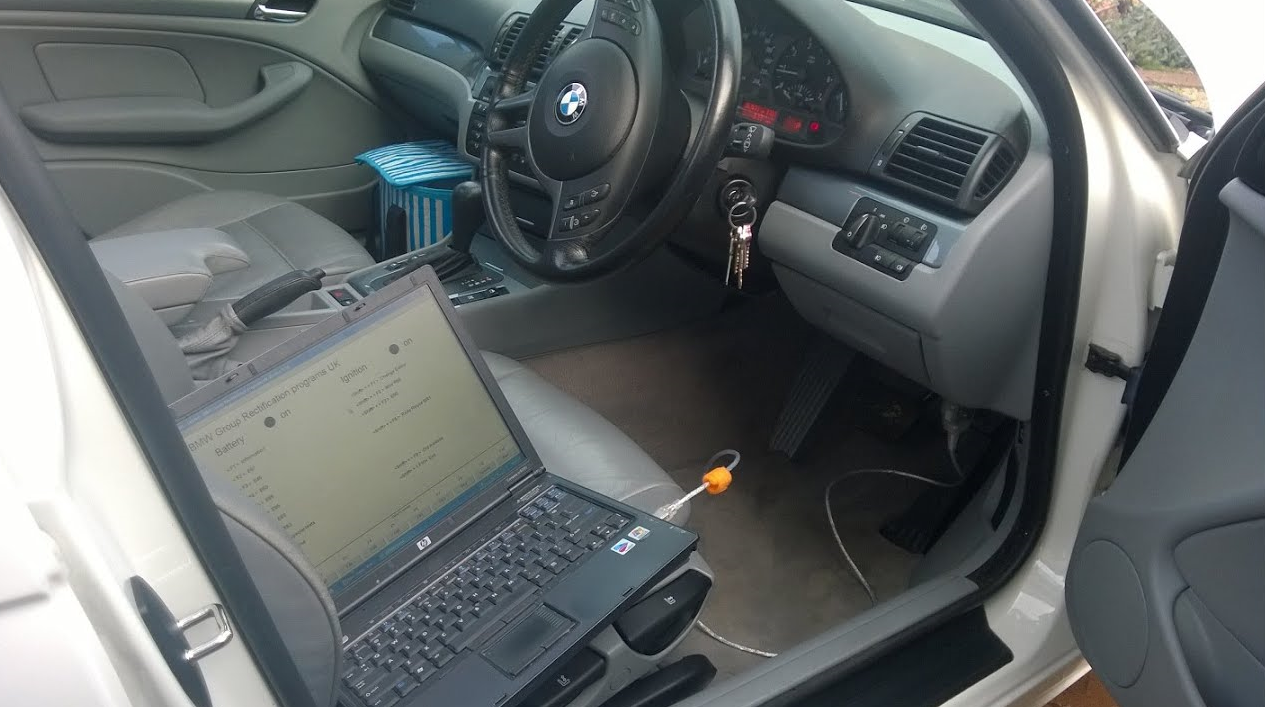
BMW K+DCAN connected to the vehicle
K+DCAN з'єднує OBD-роз'єм автомобіля з USB-портом ноутбука.
03

Віддалений доступ

Запустіть TeamViewer

  1. 1
    Відкрийте завантажений TeamViewer

    Дозвольте запуск програми, якщо Windows покаже попередження.

  2. 2
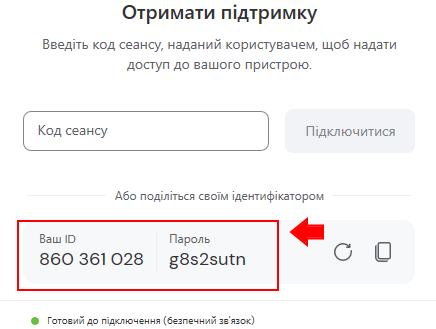
    Знайдіть Ваш ID і пароль

    Не закривайте вікно TeamViewer під час підключення.

  3. 3
    Передайте дані нашому спеціалісту

    Надсилайте ID і пароль лише в офіційний чат підтримки BMW-Power.

TeamViewer ID and password
Пароль TeamViewer тимчасовий. Після завершення роботи закрийте програму.
04

Перевірка перед початком

Усе готово до підключення спеціаліста

Готово до роботи

Надішліть спеціалісту TeamViewer ID і пароль, після чого очікуйте підключення.

  • K+DCAN підключено до BMW і ноутбука
  • Запалювання увімкнено
  • TeamViewer запущено
  • Інтернет працює стабільно

Під час роботи не від'єднуйте K+DCAN і не вимикайте запалювання. Дочекайтеся підтвердження спеціаліста про завершення.

Підказки

Часті запитання перед підключенням

Чи потрібно встановлювати програми самостійно?

Ні. Завантажте всі файли на робочий стіл і запустіть лише TeamViewer. Решту встановить спеціаліст.

Для яких автомобілів підходить K+DCAN?

K+DCAN зазвичай використовується для автомобілів BMW E-серії. Якщо Ви не впевнені у виборі кабелю — уточніть у спеціаліста.

Чи можна використовувати інтернет під час підключення K+DCAN?

Так. K+DCAN займає USB-порт, тому підключіть ноутбук до інтернету через Wi-Fi або мобільну точку доступу.

Що робити, якщо TeamViewer не показує ID?

Перевірте інтернет, закрийте й повторно запустіть TeamViewer. Якщо ID не з'явився — напишіть у підтримку.